Пароль приложения для почты: как создать в Яндексе, Mail.ru и Gmail и вписать в IMAP
Типичная история при подключении общего ящика к любой программе: человек вводит свой обычный пароль, получает «Authentication failed», меняет пароль в аккаунте, вводит новый и снова видит то же самое. Дело не в пароле. Яндекс, Mail.ru и Gmail не пускают сторонние программы по IMAP с основным паролем аккаунта — нужен отдельный пароль приложения. Ниже разбираем, где его взять у каждого провайдера, что вписать в поля и как читать ошибки. Если термины IMAP и SMTP для вас новы, сначала загляните в короткое объяснение про IMAP и SMTP простыми словами.
Что такое пароль приложения и зачем он нужен
Пароль приложения — это сгенерированный код, который даёт одной программе доступ к почте, и только к ней. Основной пароль открывает весь аккаунт: диск, оплаты, настройки. Пароль приложения ограничен конкретной задачей — например, чтением писем по IMAP и отправкой по SMTP. Потерялся или утёк — вы удаляете один такой пароль в списке, остальные программы продолжают работать, основной пароль менять не нужно.
Отсюда и странная формулировка в некоторых настройках: «пароль для учётной записи IMAP». Отдельного третьего пароля нет. Это тот самый пароль приложения, который вы создали для почтовой программы. Логин остаётся прежним — адрес ящика, пароль — сгенерированный код. Для общего ящика отдела продаж это особенно важно: когда заявки теряются в почте, первым делом хочется подключить ящик к программе, которая их разложит, и именно на этом шаге чаще всего и спотыкаются.
Яндекс Почта
Сначала настройки самого ящика. В Яндекс Почте откройте «Все настройки» → «Почтовые программы». Включите опцию «С сервера imap.yandex.ru по протоколу IMAP» и проверьте, что включена опция «Пароли приложений и OAuth-токены». Если вторая выключена, правильный пароль приложения всё равно не подойдёт — одна из самых частых причин отказа.
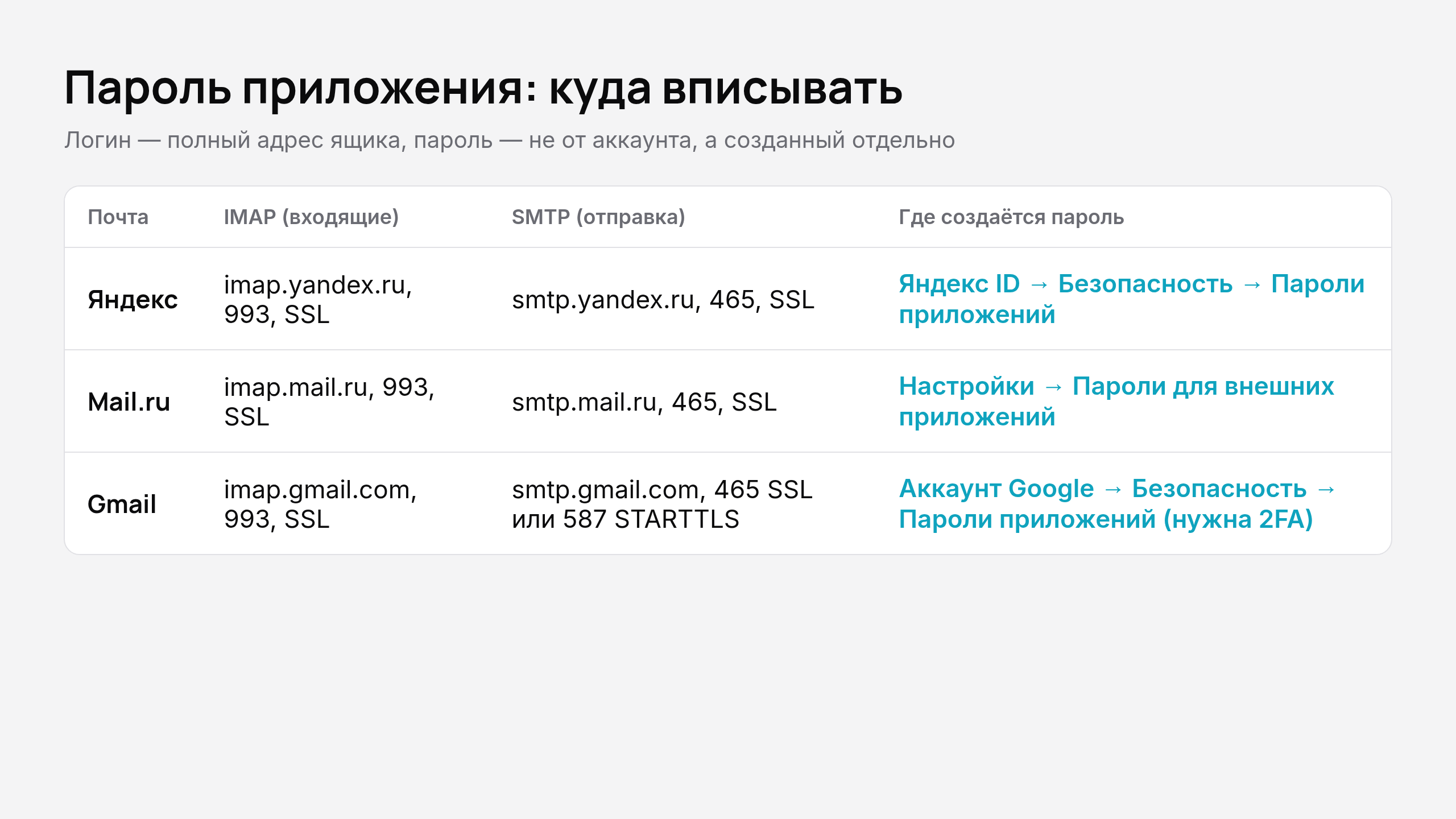
Дальше сам пароль: Яндекс ID → «Безопасность» → «Пароли приложений». В блоке создания нажмите на «Почта», придумайте название (удобно писать название программы, чтобы потом понять, что за пароль) и нажмите «Далее». Код покажется один раз во всплывающем окне — скопируйте его сразу.
Что вписать:
- IMAP: imap.yandex.ru, порт 993, SSL.
- SMTP: smtp.yandex.ru, порт 465, SSL.
- Логин: для ящика вида login@yandex.ru в справке Яндекса указана часть до знака @; если не сработало, пробуйте полный адрес. Для почты на своём домене — полный адрес.
- Пароль: созданный пароль приложения, в оба поля — и для IMAP, и для SMTP.
Если подключаетесь не из России, в справке Яндекса для входящей почты упоминается адрес imap.ya.ru.
Mail.ru (включая bk.ru, inbox.ru, list.ru)
Откройте настройки ящика → «Пароли и безопасность» → «Пароли для внешних приложений» и создайте новый пароль. При создании Mail.ru просит указать, для чего он нужен: выбирайте вариант, который разрешает и чтение почты, и отправку. Если оставить только чтение, вход по IMAP пройдёт, а проверка SMTP закончится отказом — это ровно ситуация «письма забираются, но не пересылаются».
Что вписать:
- IMAP: imap.mail.ru, порт 993, SSL.
- SMTP: smtp.mail.ru, порт 465, SSL.
- Логин: полный адрес ящика.
- Пароль: пароль для внешнего приложения.
Gmail
Здесь порядок жёстче. Пункт «Пароли приложений» в аккаунте Google появляется только при включённой двухэтапной аутентификации. Не нашли раздел — первая проверка именно эта. Включили двухэтапную защиту, откройте «Безопасность» → «Пароли приложений», введите название и получите код из 16 символов. Показывается он один раз; при вводе надёжнее вставлять его без пробелов.
Что вписать:
- IMAP: imap.gmail.com, порт 993, SSL.
- SMTP: smtp.gmail.com, порт 465 (SSL) или 587 (STARTTLS).
- Логин: полный адрес Gmail.
- Пароль: код из 16 символов.
Если у вас корпоративный Google Workspace, администратор домена может отключить пароли приложений политикой. Тогда раздела не будет, и обращаться надо к администратору, а не искать настройку в ящике. Альтернатива — OAuth-токен, если программа его поддерживает.
Что значит ошибка и что проверить
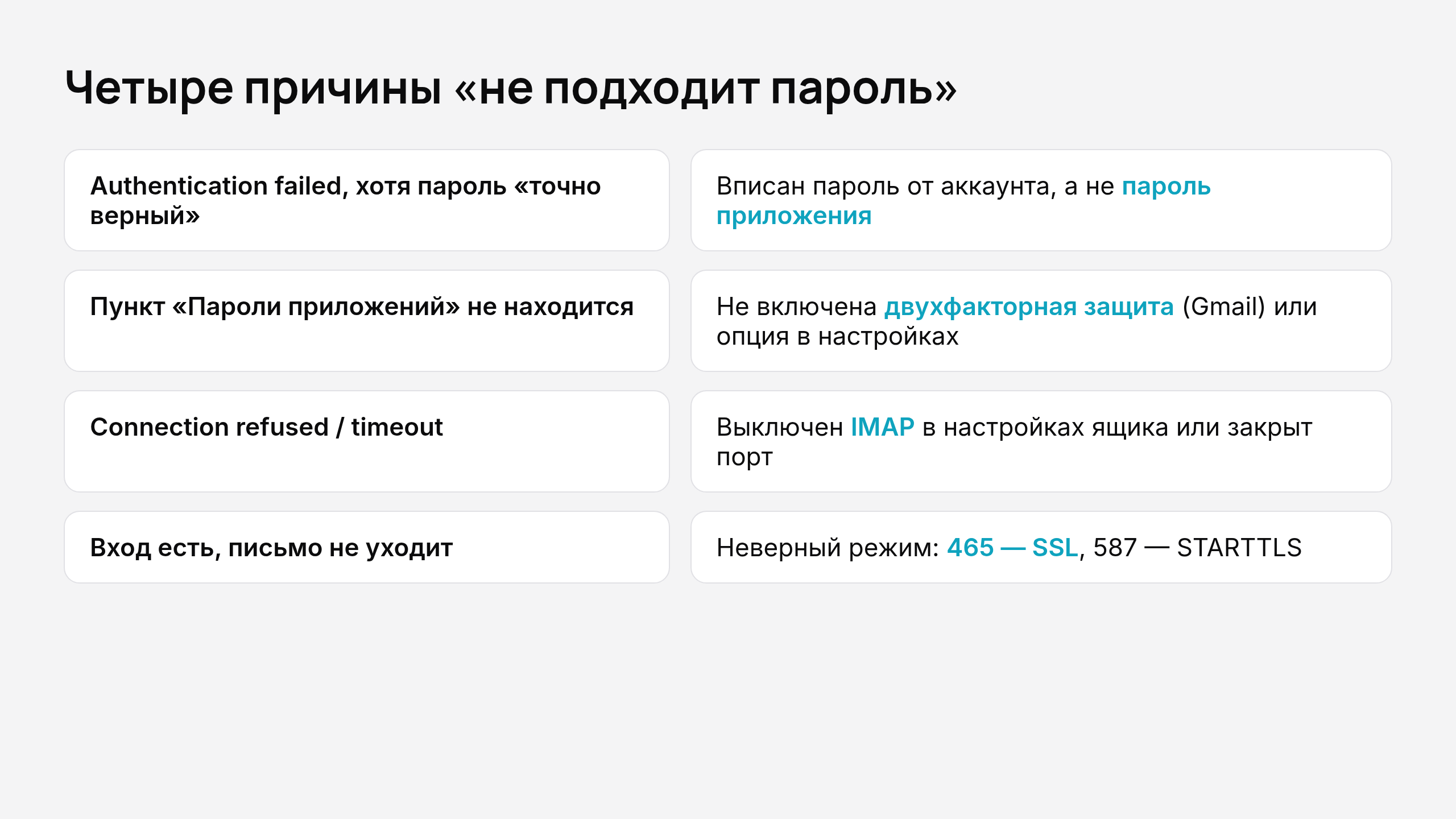
Почти все отказы сводятся к четырём причинам. Проверять удобно по порядку.
«Authentication failed» при верном пароле. Вписан пароль от аккаунта вместо пароля приложения. Gmail в этом случае иногда прямо пишет «Application-specific password required». Создайте пароль приложения заново и вставьте именно его.
Раздела «Пароли приложений» нет. В Gmail не включена двухэтапная аутентификация или политика Workspace запрещает пароли приложений. В Яндексе смотрите опцию «Пароли приложений и OAuth-токены» в «Почтовых программах».
Connection refused или таймаут. IMAP выключен в настройках ящика, либо исходящий порт закрыт на вашей стороне (в офисных сетях такое случается с 465 и 587). Для проверки подключитесь из другой сети.
Вход проходит, письма не уходят. Путают режимы шифрования: порт 465 — SSL с первого байта соединения, порт 587 — STARTTLS. Указали 587, а в настройках стоит «SSL» — получите зависание или ошибку рукопожатия. Пара «порт — режим» должна совпадать.
Отдельный случай — пароль перестал работать спустя время. Обычно кто-то сменил основной пароль аккаунта или удалил пароль приложения из списка «на всякий случай». Создайте новый и обновите его в программе. Сокращённая версия этой инструкции есть и в статье про пароль приложения для Gmail, Яндекса и Mail.ru.
Как проверить подключение, не дожидаясь первого письма
В кабинете сервиса разбора почты есть две отдельные кнопки — «проверить IMAP» и «проверить SMTP». Они показывают ошибку сразу, ещё до того, как ящик начнёт работать. Нужны обе: IMAP может пройти, а SMTP нет, и тогда письма заберутся, но менеджерам не уйдут. Пароль приложения вводится и в IMAP-часть, и в SMTP-часть, а вместо пары «логин и пароль» можно использовать OAuth-токен — отдельно для IMAP и для SMTP.
Для Gmail, Яндекса и Mail.ru обычный пароль от аккаунта не подойдёт — это единственное, что нужно запомнить из всей инструкции. Остальное — включённый IMAP, правильная пара «порт и режим» и пароль, созданный именно для почтовой программы. Бесплатный триал позволяет проверить всё на реальном ящике: подключили, нажали две кнопки проверки, и сразу видно, что осталось исправить.