Автоматическая сортировка почты для отдела продаж: как ИИ раскладывает письма по менеджерам
Общий ящик info@ в отделе продаж живёт по одному сценарию: письмо приходит, его видят все, и каждый думает, что ответит кто-то другой. Автоматическая сортировка почты убирает эту паузу: сервис сам читает входящее, определяет, о чём оно, и отправляет нужному менеджеру. Разберём, как устроен ИИ для обработки почты в B2B, где он ошибается и что настроить, чтобы он работал.
Что происходит с письмом по шагам
Схема простая, и важно понимать порядок: от него зависит, где вы будете править ошибки.
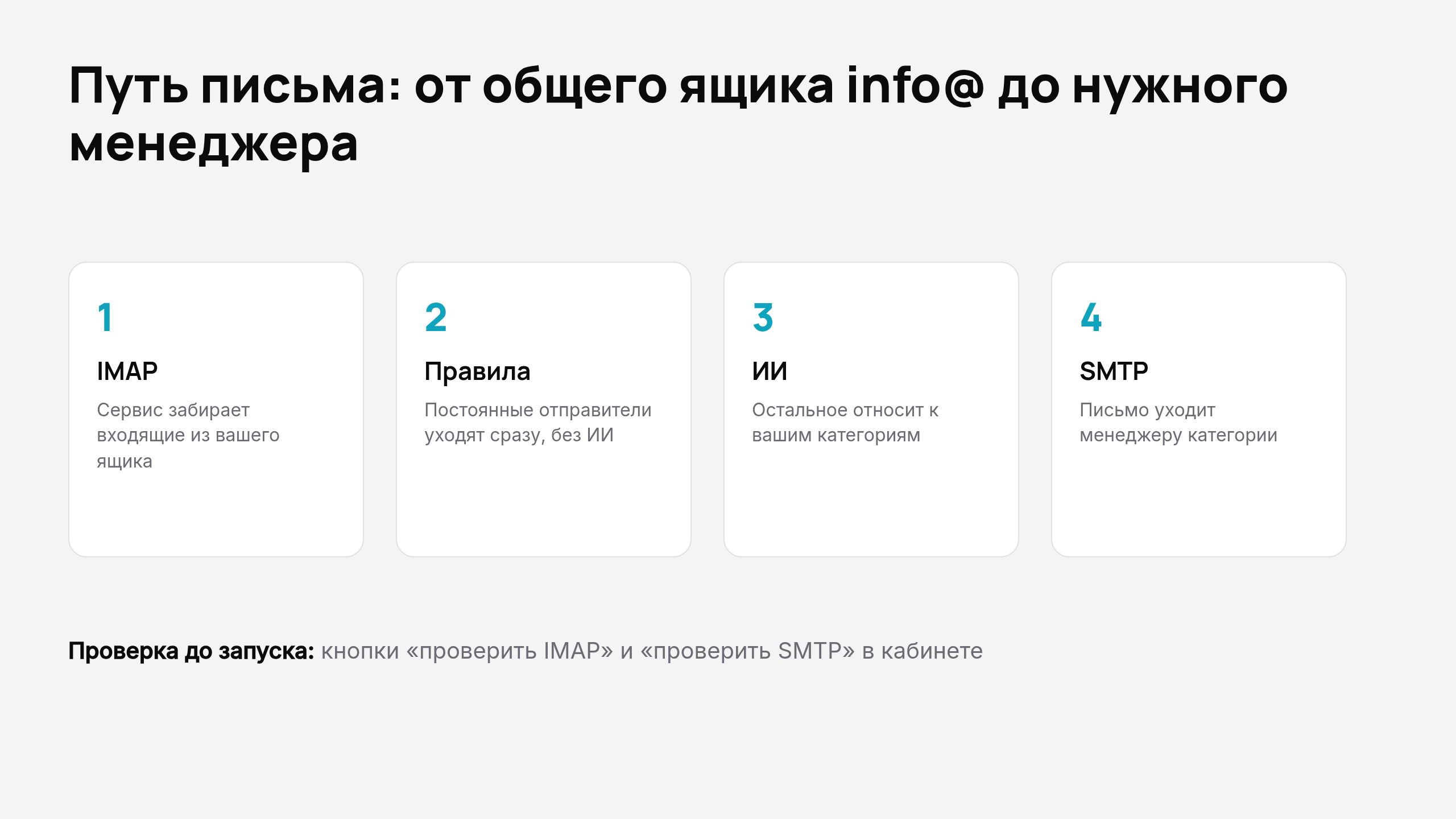
- Сервис подключается к вашему ящику по IMAP и забирает входящие.
- Сначала срабатывают жёсткие правила по отправителю. Если вы задали, что письма от бухгалтерии поставщика идут финансисту, они уходят сразу, ИИ в этот момент не участвует.
- Все остальные письма ИИ относит к одной из ваших категорий: «новая заявка», «счёт», «рекламация», «вопрос по заказу» и так далее.
- Письмо пересылается по SMTP на адрес менеджера, назначенный этой категории. В Битрикс24 при этом можно создать лид или сделку, а если у отправителя уже есть сделка в работе, письмо добавится в неё комментарием, без дубля.
Обработанные письма помечаются прочитанными, копия пересланного может лежать в «Отправленных». Оба поведения отключаются в настройках ящика.
Чем это отличается от правил в почтовом клиенте
Правила в Outlook или Яндекс.Почте работают по словам в теме и адресу отправителя. Клиент пишет «подскажите по поставке» вместо «заявка» — правило молчит. ИИ смотрит на смысл письма и на вложения, поэтому ловит заявки, которые написаны как попало. Подробное сравнение мы разбирали в статье чем автоматическая сортировка отличается от правил почтового клиента.
Точность классификации — 94%+. Это не гарантия на каждое письмо: ошибки случаются, особенно пока категории описаны размыто. Поэтому для постоянных контрагентов мы советуем жёсткое правило, а ИИ оставлять для всего непредсказуемого.
Где ИИ нужен, а где хватит правила
Хорошее разделение выглядит так:
- Правило по отправителю: постоянные клиенты, поставщики, уведомления из банка и маркетплейсов. Адрес известен, ошибки быть не может.
- ИИ по категориям: новые обращения с сайта и от незнакомых адресов, письма «по свободной форме», запросы с вложениями вроде спецификации или карточки компании.
Если делать всё через ИИ, вы зря рискуете там, где можно обойтись правилом. Если всё через правила, получите то, с чего начинали: половина писем остаётся в общем ящике.
Как задать категории, чтобы ИИ не путался
Здесь ошибаются чаще всего. Типичная картина: двадцать категорий, названия вроде «Прочее» и «Разное», описаний нет. ИИ отдаёт письма в «Прочее», менеджеры его не читают, заявки снова тонут.
Что работает:
- Начните с пяти-семи категорий. Лучше добавить позже, чем разгребать пересечения.
- К каждой категории напишите описание одной-двумя фразами: что туда попадает и что точно нет. «Запрос цены или КП от новой компании. Не сюда: счета и акты».
- Не заводите категорию «Прочее» без ответственного. Назначьте на неё руководителя отдела: пусть видит всё, что система не смогла отнести.
- Раз в неделю смотрите, что ушло не туда, и правьте описание, а не добавляйте новую категорию.
Подробный пример, как это сделали в отделе продаж и на складе, есть в материале как разложить письма по категориям.
Кому пересылать: один менеджер или группа
Самая частая развилка — на кого адресовать категорию. Один человек на категорию просто, но отпуск и больничный ломают схему. Адрес группы или общий ящик менеджеров решает это, но возвращает проблему «все видят — никто не отвечает». Практичный вариант: на категорию назначается конкретный менеджер, а на время отсутствия адрес меняется в настройках. Как поделить заявки по справедливым правилам, мы описали в статье как распределить заявки между менеджерами, чтобы никто не терял лиды. Как настроить пересылку по отделам без программиста, смотрите здесь.
Запуск за один день
Для подключения нужны адрес ящика, IMAP-сервер и порт (обычно 993, SSL), логин и пароль, SMTP-сервер и порт (587 STARTTLS или 465 SSL), а также адреса менеджеров для каждой категории. Для Gmail, Яндекса и Mail.ru обычный пароль не подойдёт: нужен пароль приложения, и в IMAP-настройках ящика доступ должен быть включён. Как его создать, написано в статье про пароль приложения для Gmail, Яндекса и Mail.ru. Если пароль создан, а ящик всё равно отвечает «неверный логин или пароль», сверьтесь с разбором причин, почему пароль приложения не подходит: там по порядку перечислены проверки для Яндекса, Mail.ru и Gmail, на каждую уходит минута.
Дальше порядок такой:
- Подключите ящик и нажмите «проверить IMAP» и «проверить SMTP» в кабинете. Обе кнопки показывают ошибку до запуска, а не после того, как письма перестали ходить.
- Заведите пять-семь категорий с описаниями и адресами менеджеров.
- Добавьте жёсткие правила для пяти-десяти постоянных отправителей.
- Первые два-три дня смотрите на результат вручную: сверяйте, куда ушли письма, и поправляйте описания.
Ориентир по времени: подключение укладывается примерно в 15 минут, если пароль приложения уже создан. Основное время уходит не на подключение, а на продумывание категорий.
Когда автоматизация не поможет
Если в день приходит пять писем, сортировка не нужна: менеджеры справляются глазами. Она окупается, когда ящик читают три человека и больше и когда заявки уже терялись. Если письма вообще не доходят до ящика или падают в спам, начните с доставляемости, а не с классификатора.
Попробовать на своей почте
Пробный период — 14 дней или 100 писем, без карты, на реальном ящике. Условия тарифов — в разделе «Тарифы».