Автоматизация почты в связке с amoCRM: как настроить и что это даёт отделу продаж
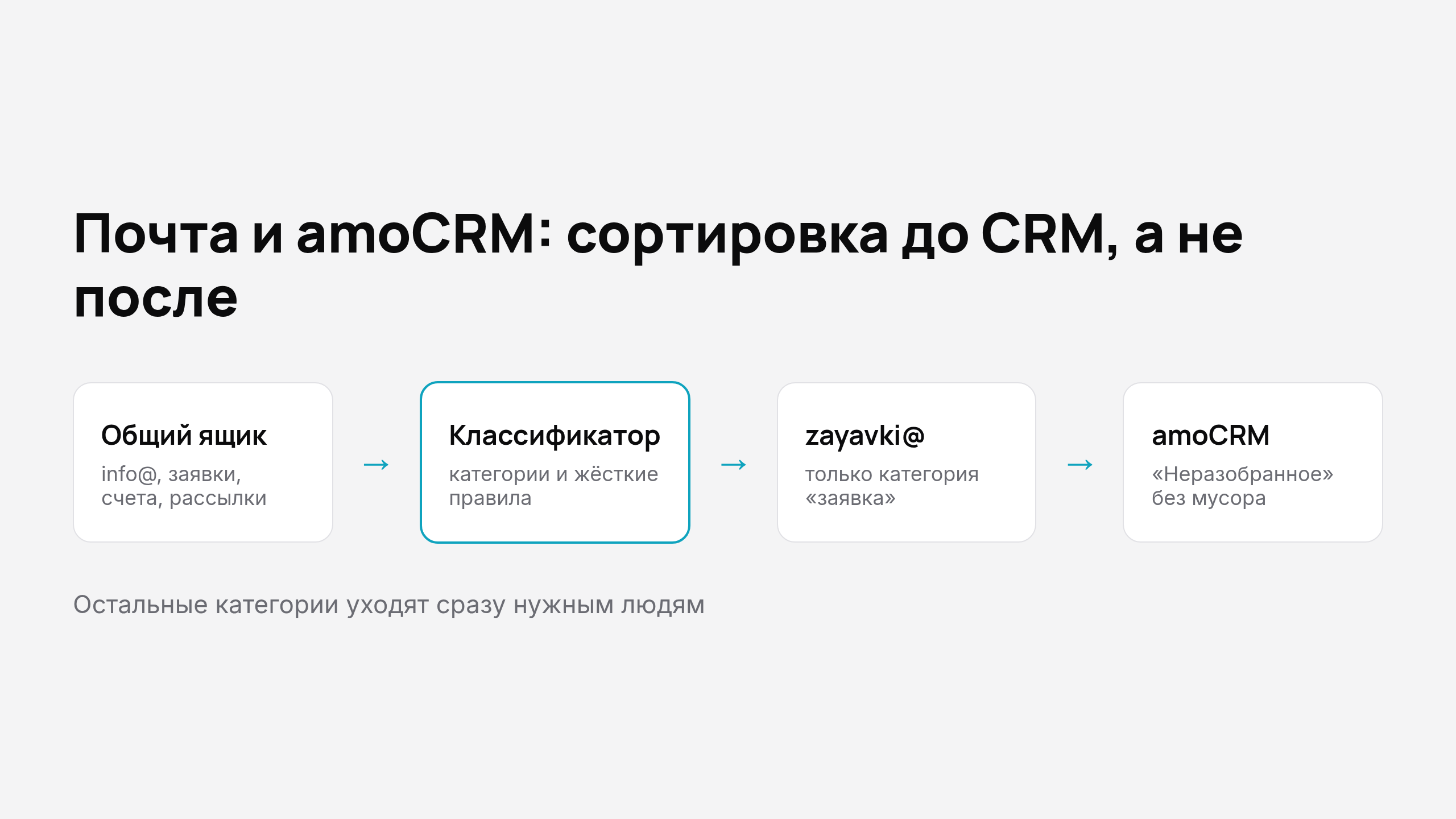
Если заявки приходят на общий ящик, автоматизация почты amoCRM обычно начинается с одного действия: подключить ящик в разделе «Почта». Это работает, пока писем немного. Потом выясняется, что интеграция почты с CRM создаёт сделки не только из заявок, но и из всего подряд.
Что делает почтовая интеграция amoCRM сама
В «Почте» amoCRM подключается ящик по IMAP и SMTP. Если выбрать корпоративный доступ, то по описаниям интеграторов каждое входящее письмо от нового адреса превращается в заявку в «Неразобранном»: имя и email отправителя, текст письма. Есть опция «автоматически создавать сделки при ответе клиенту», тогда сделка появляется только после первого ответа. Ещё есть автообработка: можно выделить в письме поля и подтянуть их в карточку.
Интерфейс amoCRM меняется, поэтому открывайте настройки в своём аккаунте и сверяйтесь. Но суть известная и неприятная: фильтра «не создавать сделки из писем вот от этих отправителей» в этой схеме нет. Если в общий ящик падают уведомления сервисов, рассылки, счета от бухгалтерии поставщика и автоответы, всё это становится кандидатом в сделки. Менеджеры сначала тратят время на чистку «Неразобранного», а потом перестают туда заходить. Знакомая картина из статьи про то, куда пропадают письма клиентов: письмо формально лежит в системе, но его никто не видит.
Что добавляет сортировка перед CRM
Классификатор писем встаёт между ящиком и CRM. Он забирает входящие по IMAP, раскладывает их по вашим категориям («заявка на закупку», «счёт», «рекламация», «прочее») и пересылает по SMTP на адрес, который вы назначили категории. Постоянных отправителей, например крупного клиента или поставщика, можно вынести в жёсткое правило: такие письма уходят сразу, без разбора ИИ. Подробнее про разницу двух подходов — в сравнении автосортировки и правил почтового клиента.
Важная оговорка про интеграцию
Готового коннектора к amoCRM у нас нет. Готовая интеграция есть с Битрикс24: сервис сам заводит лиды и сделки. С amoCRM схема другая и собирается из того, что уже умеют обе стороны, без разработки. Классификатор пересылает письма на адрес, а amoCRM умеет делать заявки из писем в ящике, который к ней подключён. Значит, связка такая: отдельный ящик (назовём его zayavki@) подключён к amoCRM, а классификатор пересылает на него только категорию «заявки».
Что нужно проверить на тестовом письме до запуска: кого amoCRM увидит отправителем в заявке. Пересланное письмо может прийти не с адреса клиента, а с адреса ящика, из которого ушла пересылка, и тогда контакт в карточке будет не тот. Мы не обещаем, что всё сложится «под ключ»: смотрите на свой ящик и свои настройки. Если отправитель подменяется, вопрос решается на стороне amoCRM или небольшой доработкой, и тут лучше написать нам. Если у вас рабочая почта на Google, отдельно разобрали, как это выглядит на практике: в материале про интеграцию Gmail с amoCRM описано, что меняется при подключении именно Gmail-ящика и где заявки теряются чаще всего.
Как настроить по шагам
- Заведите ящик для CRM. Отдельный адрес вроде zayavki@ на вашем домене. Подключите его в «Почте» amoCRM как корпоративный и выберите этап воронки для заявок.
- Подключите общий ящик к классификатору. Нужны адрес, IMAP-сервер и порт (обычно 993, SSL), SMTP (587 STARTTLS или 465 SSL), логин и пароль. Для Gmail, Яндекса и Mail.ru обычный пароль не подойдёт, нужен пароль приложения: как его создать. Если IMAP и SMTP для вас пока набор букв, начните со статьи IMAP и SMTP простыми словами.
- Нажмите в кабинете «проверить IMAP» и «проверить SMTP». Ошибка видна до запуска: чаще всего не включён IMAP у провайдера, нет пароля приложения или закрыт порт.
- Создайте категории. Для каждой — короткое описание своими словами и адрес менеджера. Категории «заявка» назначьте адрес zayavki@, остальным — адреса людей.
- Отправьте себе три-четыре тестовых письма разных типов и посмотрите, куда каждое ушло и что появилось в «Неразобранном». Если письмо попало не туда, поправьте описание категории. Для постоянных отправителей заведите жёсткое правило.
- Через неделю откройте «Неразобранное» и посмотрите, сколько там мусора. Если он остался, описание категории «заявка» слишком широкое.
Пошагово про сам общий ящик есть материал как настроить общий почтовый ящик для отдела продаж.
Что это даёт отделу продаж
Первое — «Неразобранное» превращается из свалки в очередь заявок. Менеджер открывает его и видит только то, на что надо отвечать. Второе — остальные письма не теряются: счёт сразу идёт бухгалтеру, рекламация в поддержку, а не лежит среди сделок. Третье — письма не ждут, пока кто-то дойдёт до общего ящика; мы разбирали, почему первые полчаса решают продажу.
Цифр по скорости или конверсии здесь не приводим: на своих клиентах мы их ещё не замеряли, а чужие выдавать за свои не будем. Точность классификации по лендингу — 94%+, но гарантии процентов мы не даём, поэтому первую неделю смотрите на реальные письма.
С чего начать
Пробный период — 14 дней или 100 писем, без карты, на реальном ящике. Для этой связки его хватает: подключите общий ящик, нажмите две проверки и отправьте тестовые письма. Когда заявки начнут приходить чисто, следующий шаг — распределение заявок между менеджерами.