Интеграция Gmail с amoCRM: как связать почту и CRM без потери заявок
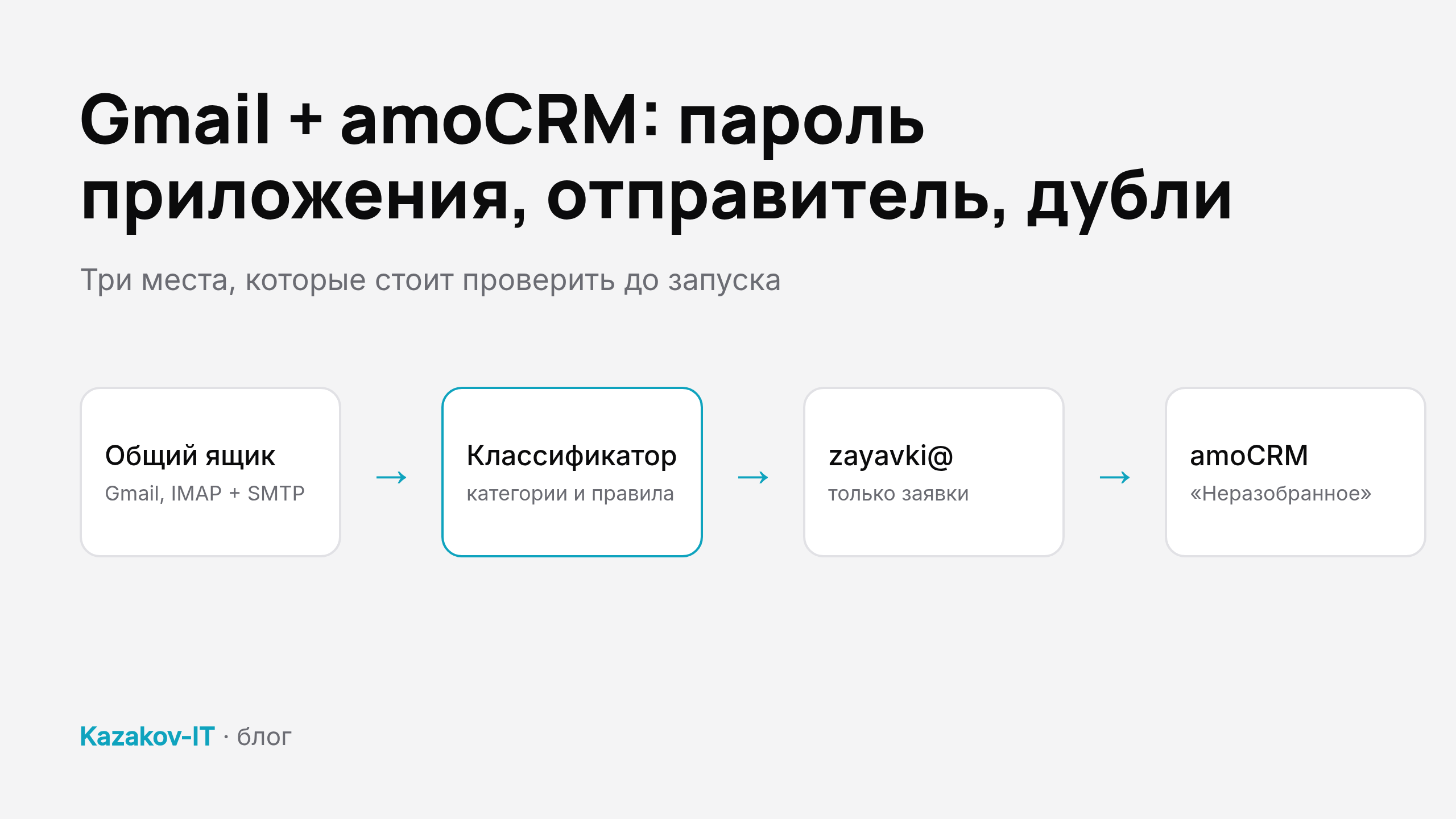
Заявки приходят на Gmail-ящик вроде sales@ на Google Workspace, а работают менеджеры в amoCRM. Дальше обычно одно из двух: кто-то руками переносит письма в карточки или к amoCRM подключают весь ящик и получают в «Неразобранном» вперемешку заявки, счета и уведомления сервисов. Ниже — как связать Gmail и amoCRM аккуратнее и где эта связка спотыкается. Общая схема описана в опорной статье про автоматизацию почты в связке с amoCRM, здесь только то, что относится к Gmail.
Что получится в итоге
Готового коннектора к amoCRM у нас нет, поэтому схема собирается из того, что умеют обе стороны, без разработки. Классификатор забирает письма из общего Gmail-ящика по IMAP, раскладывает по вашим категориям и пересылает по SMTP. Категории «заявка» назначаем адрес отдельного ящика zayavki@, а он уже подключён к amoCRM. Заявки с Gmail идут тем же путём через отдельный ящик zayavki@, что и с любой другой почты. Счета уходят бухгалтеру, рекламации в поддержку, и в CRM попадает только то, на что менеджеру надо отвечать.
Нюанс 1. Пароль приложения вместо обычного пароля
Gmail не пускает сторонние программы по обычному паролю от аккаунта. Для IMAP и SMTP нужен пароль приложения, а он есть только при включённой двухэтапной проверке. Если amoCRM или сервис отвечает «неверный логин или пароль», хотя пароль верный, причина почти всегда в этом. Пошагово, с адресом страницы и таблицей серверов, мы разобрали как создать пароль приложения Gmail.
Две вещи, на которые наступают чаще всего. Если сменить основной пароль аккаунта Google, ранее созданные пароли приложений перестают действовать, и связка молча встаёт. И на ящиках Google Workspace администратор домена может отключить пароли приложений совсем: тогда без него не обойтись.
Нюанс 2. Кто окажется отправителем в карточке
Классификатор пересылает письмо, а не пишет его заново. Пересланное письмо может прийти в zayavki@ не с адреса клиента, а с адреса ящика, из которого ушла пересылка. Тогда amoCRM создаст заявку и контакт на отправителя, которого вы не ждали. Мы не знаем заранее, как это будет у вас: зависит от настроек почты и от того, как amoCRM читает отправителя. Поэтому до запуска отправьте три-четыре тестовых письма с личного адреса и посмотрите на карточку в «Неразобранном». Если отправитель подменяется, вопрос решается на стороне amoCRM или небольшой доработкой, и тут лучше написать нам. Обещать «под ключ» не будем.
Нюанс 3. Дубли и мусор в «Неразобранном»
Если подключить к amoCRM сам общий ящик, в заявки превратится всё подряд: автоответы, рассылки, уведомления. Отдельный zayavki@ с одной категорией это снимает. Если мусор всё равно просачивается, описание категории «заявка» слишком широкое: сузьте его и посмотрите через неделю. Постоянных отправителей, например поставщика или крупного клиента, вынесите в жёсткое правило: такие письма уходят адресату сразу, без разбора ИИ. Про разницу двух подходов есть сравнение автосортировки и правил почтового клиента.
Порядок настройки
- Заведите ящик zayavki@ на своём домене и подключите его в amoCRM.
- Создайте пароль приложения для общего Gmail-ящика.
- Подключите ящик в кабинете Классификатора: imap.gmail.com, порт 993 SSL; smtp.gmail.com, порт 465 SSL или 587 STARTTLS. Если IMAP и SMTP для вас пока набор букв, начните с материала IMAP и SMTP простыми словами.
- Нажмите «проверить IMAP» и «проверить SMTP». Ошибка появится до запуска, а не после того, как письма не дошли.
- Назначьте категории «заявка» адрес zayavki@, остальным категориям адреса менеджеров.
- Отправьте тестовые письма и проверьте «Неразобранное» в amoCRM.
Как организовать сам общий ящик, если он пока в беспорядке, написано в пошаговой инструкции для отдела продаж.
Чего эта связка не делает
Сервис работает только с электронной почтой: заявки из мессенджеров и форм на сайте он не разбирает. Классификатор не ведёт сделку и не заменяет CRM, он доводит письмо до нужного адреса. Точность классификации по лендингу 94%+, но гарантии процентов мы не даём, поэтому первую неделю смотрите на реальные письма.
Попробовать можно на своём ящике: 14 дней или 100 писем, без карты, подключается реальный Gmail. В кабинете сразу нажмите «проверить IMAP» и «проверить SMTP».