Как создать пароль приложения Gmail для подключения общей почты по IMAP
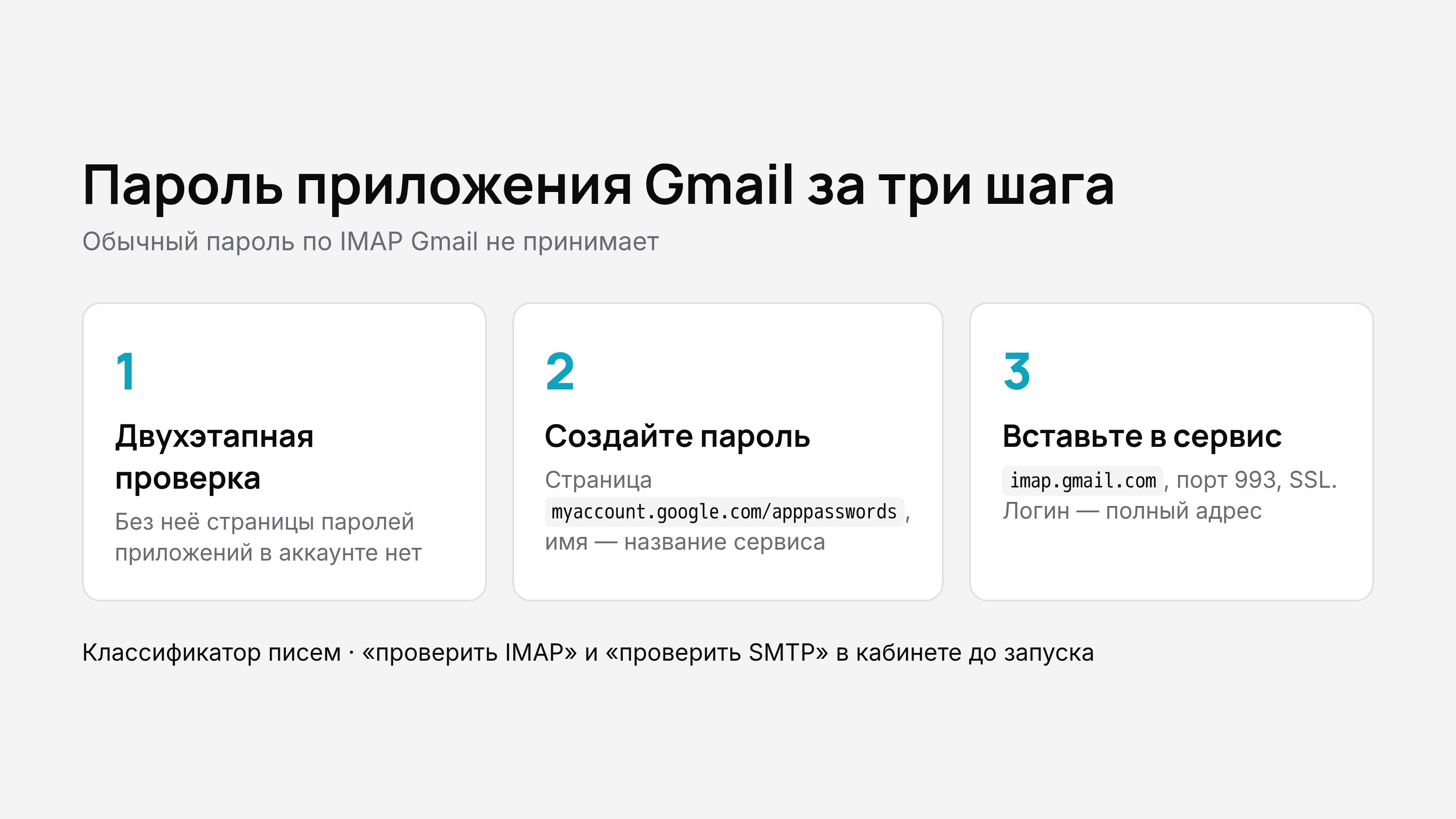
Типичная история: менеджер или администратор подключает общий ящик sales@ на Gmail к сервису, вводит правильный пароль и получает «неверный логин или пароль». Пароль верный. Просто Gmail по IMAP и SMTP пускает сторонние программы только по отдельному паролю приложения (или через вход Google, если сервис его поддерживает). Ниже — как его создать, что вписать в настройки и где обычно застревают.
Про Яндекс и Mail.ru у нас отдельные разборы: пароль приложения в Яндекс Почте и создание пароля на Mail.ru. Общий обзор по всем трём — в материале «Пароль приложения для Gmail, Яндекса и Mail.ru».
Что такое пароль приложения Gmail
Это 16-значный код, который Google создаёт под одну программу. Он лежит отдельно от основного пароля: через него нельзя войти в аккаунт в браузере, зато им можно открыть почту по IMAP и отправить письмо по SMTP. Сервис отключили — удалили только этот код, остальное работает.
Важное свойство: если вы меняете основной пароль от аккаунта Google, созданные ранее пароли приложений перестают действовать. Многие узнают об этом, когда в понедельник сервис внезапно «потерял» почту, а в пятницу кто-то сменил пароль по плану безопасности.
Шаг 1. Включите двухэтапную проверку
Без неё раздела с паролями приложений в аккаунте просто нет, и искать его бесполезно.
- Откройте аккаунт Google, раздел «Безопасность».
- В блоке «Как вы входите в аккаунт Google» выберите «Двухэтапная аутентификация» и пройдите настройку (подойдёт телефон).
Если на ящике уже включена двухэтапная проверка, переходите к шагу 2.
Шаг 2. Создайте пароль приложения
- Откройте страницу myaccount.google.com/apppasswords. Прямая ссылка надёжнее меню: Google время от времени переносит пункт.
- Введите имя — например, название сервиса, куда пароль пойдёт.
- Нажмите «Создать» и скопируйте пароль сразу: Google показывает его один раз.
Пробелы между группами символов нужны только для удобства чтения. Вставляйте код как есть или без пробелов, оба варианта работают.
Шаг 3. Проверьте, что IMAP не выключен
Для обычных ящиков Gmail IMAP чаще всего уже включён. Если сервис всё равно не заходит, откройте Gmail → «Настройки» → «Все настройки» → «Пересылка и POP/IMAP» и убедитесь, что IMAP-доступ включён. На ящиках Google Workspace его может ограничивать администратор домена.
Шаг 4. Введите данные в сервис
| Что | Значение |
|---|---|
| IMAP-сервер | imap.gmail.com |
| Порт IMAP | 993, SSL |
| SMTP-сервер | smtp.gmail.com |
| Порт SMTP | 465 (SSL) или 587 (STARTTLS) |
| Логин | полный адрес, включая @gmail.com или домен компании |
| Пароль | пароль приложения, не пароль от аккаунта |
Классификатору писем нужны обе пары: IMAP, чтобы забирать письма, и SMTP, чтобы пересылать их менеджерам. Пароль приложения подходит для обеих.
Если раздела «Пароли приложений» нет
Три частые причины:
- Двухэтапная проверка не включена. Включите её и обновите страницу.
- В двухэтапной проверке настроены только аппаратные ключи безопасности. Добавьте второй способ, например подтверждение с телефона.
- Ящик рабочий (Google Workspace) и администратор домена отключил пароли приложений. Здесь нужно писать администратору: сам пользователь политику не обойдёт. Также они недоступны, если на аккаунте включена «Расширенная защита».
Когда пароли приложений для вашего ящика закрыты, остаётся вход через OAuth. Классификатор писем поддерживает OAuth-токен вместо пароля, но получить его без помощи администратора домена так же не получится.
Подключение к Классификатору писем
В кабинете две кнопки: «проверить IMAP» и «проверить SMTP». Нажмите их до запуска: ошибка появится сразу, а не после того, как письма не дошли до менеджера. Пробный период — 14 дней или 100 писем, без карты, подключается реальный ящик.
Если проверка не проходит, причины собраны в разборе «Не подходит пароль приложения для почты». Что такое порты и SSL, если вы видите их впервые, — в материале «IMAP и SMTP простыми словами».
Что ломается чаще всего
- Вставили пароль от аккаунта вместо пароля приложения.
- Логин указали без домена: для Gmail нужен полный адрес.
- Закрыли окно с паролем, не скопировав: создайте новый, старый не посмотреть.
- После смены основного пароля Google забыли создать новый пароль приложения.
- Порт 993 с типом защиты STARTTLS: для 993 нужен SSL.
- Скопировали пароль с лишним пробелом в начале или в конце.
Если всё сделано верно, а вход не проходит, создайте новый пароль приложения и пока не меняйте остальные настройки.