Как создать пароль на Mail.ru для подключения почты по IMAP: пошагово
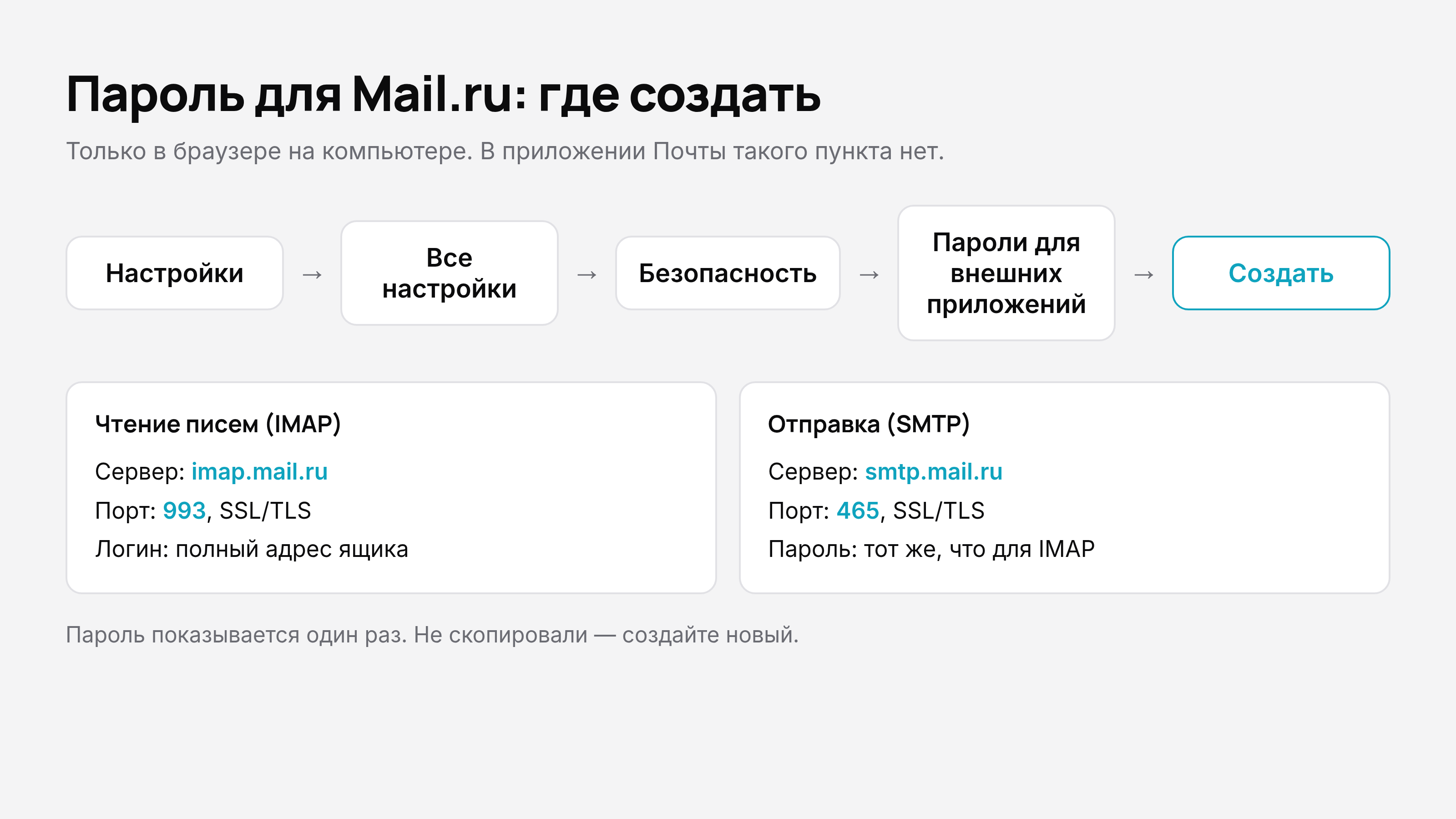
Обычно с этим приходят, когда подключают общий ящик на Mail.ru к CRM или к сервису, который разбирает входящие. Вводишь адрес и пароль от почты, а в ответ «неверный пароль» или «ошибка авторизации». Пароль при этом верный. Просто Mail.ru не принимает пароль от аккаунта у сторонних программ: для них нужен отдельный пароль. У Mail.ru он называется «пароль для внешнего приложения».
Если вам нужен общий разбор для всех трёх почтовиков, он в статье Пароль приложения для Gmail, Яндекса и Mail.ru. Здесь только Mail.ru, включая адреса на inbox.ru, list.ru и bk.ru: у них те же серверы и тот же порядок.
Что понадобится заранее
- Доступ к ящику с компьютера. В мобильном приложении Почты создать такой пароль нельзя.
- Привязанный к ящику номер телефона. Без него Mail.ru пароль для внешнего приложения не даст создать.
- Включённый доступ по IMAP, POP и SMTP. Он находится в настройках ящика: «Все настройки» → «Безопасность» → «Внешние сервисы».
Шаг 1. Проверьте, что доступ по IMAP включён
Откройте почту в браузере, зайдите в «Настройки» → «Все настройки» → «Безопасность» и найдите вкладку «Внешние сервисы». Там должен стоять включённым переключатель «Доступ к Почте по IMAP, POP и SMTP». Если он выключен, любой правильный пароль будет отклонён, и ошибка выглядит так же, как при неверном пароле.
Шаг 2. Создайте пароль для внешнего приложения
- В «Безопасности» откройте «Пароли для внешних приложений».
- Нажмите «Создать» (в некоторых версиях интерфейса кнопка называется «Добавить»).
- Назовите пароль по сервису, куда будете его вставлять. Если сервис потом отключите, удалите именно этот пароль, остальные продолжат работать.
- Выберите тип доступа к почте и подтвердите создание.
- Скопируйте пароль сразу.
Mail.ru показывает пароль только в момент создания. Закрыли окно без копирования — не ищите, где его посмотреть: такой возможности нет. Удалите этот пароль и создайте новый, это минута.
Шаг 3. Впишите данные в сервис
| Что | Значение |
|---|---|
| IMAP-сервер | imap.mail.ru |
| Порт IMAP | 993, SSL/TLS |
| SMTP-сервер | smtp.mail.ru |
| Порт SMTP | 465, SSL/TLS |
| Логин | полный адрес ящика, с @mail.ru |
| Пароль | пароль для внешнего приложения, не пароль от аккаунта |
Логин без домена здесь не подойдёт, нужен адрес целиком. Пароль для отправки (SMTP) можно взять тот же, что и для чтения.
Что значит «пароль для учётной записи IMAP»
Так в разных программах и сервисах называют поле, куда вставляется пароль к почтовому ящику при подключении по IMAP. Для Mail.ru в это поле нужно вставлять именно пароль для внешнего приложения из шага 2. Пароль от входа в почту через сайт там не сработает, даже если вы вводите его без ошибок.
Если сервис просит два пароля, для чтения (IMAP) и для отправки (SMTP), вставьте один и тот же. Что такое IMAP, SMTP и порты, если вы встречаете их впервые, написано в материале IMAP и SMTP простыми словами.
Как проверить подключение в Классификаторе писем
Сервис забирает письма по IMAP и пересылает их по SMTP менеджерам, поэтому нужны обе пары данных. В кабинете есть две кнопки: «проверить IMAP» и «проверить SMTP». Нажмите их до запуска: ошибка видна сразу, а не после того, как письма уже не дошли до менеджера. Пробный период — 14 дней или 100 писем (что наступит раньше), без карты, подключается ваш настоящий ящик.
Если не подключается
Частые причины, по порядку вероятности:
- Вставили пароль от аккаунта вместо пароля для внешнего приложения.
- Не включён доступ по IMAP, POP и SMTP во «Внешних сервисах».
- В пароле лишний пробел в начале или конце: так бывает при копировании.
- Порт и защита не совпадают: для 993 и 465 нужен SSL/TLS, а не STARTTLS.
- Логин введён без @mail.ru.
Если всё проверили и ничего не помогло, создайте новый пароль и пока не трогайте остальные настройки. Подробнее по ошибкам, в том числе у Яндекса и Gmail, в статье Не подходит пароль приложения для почты.